
外观
nginx安装Linux,发布静态网站
Windows 操作
   # 监听80端口,根据二级域名,动态进行转发
      server {
          listen       80;
          server_name  localhost;
          if ( $http_host ~* "^(.*?)\.abcd\.com" ) {
             set $domain $1;
          }

          location / {
               proxy_set_header X-Real-IP $remote_addr;

               proxy_set_header Host $http_host;

               if ( $domain ~* "wx" ) {
                   proxy_pass http://localhost:8001;
               }
         }
      }

      # 监听81端口,如果遇到404或500错误页面,讲404地址作为参数,从首页进
      server {
        listen       81;
        server_name  localhost;
        root         D:\dist;
        location / {
            try_files $uri $uri/ @router;
        }
        location @router {
            rewrite ^.*$ http://$http_host?redirecturl=$uri last;  # /$query_string
        }
    }
nginx -t #检查配置文件 端口被占用的情况下 也有可能报错 注意
taskkill /f /t /im nginx.exe && start nginxSQL Serve Reportinh Server 也有可能占用 80 端口
1.安装 nginx
yum -y install gcc zlib zlib-devel pcre-devel openssl openssl-devel //安装依赖

cd /usr/local
mkdir nginx
cd nginx
wget http://nginx.org/download/nginx-1.9.9.tar.gz //下载tar包

./configure //安装
make && make install

/usr/local/nginx/sbin/nginx -t //测试配置是否正确
/usr/local/nginx/sbin/nginx  //启动nginx
/usr/local/nginx/sbin/nginx -s reload //重启
/usr/local/nginx/sbin/nginx -s stop //停止
2.更改配置文件路径
vi /usr/local/nginx/conf/nginx.conf //编辑配置文件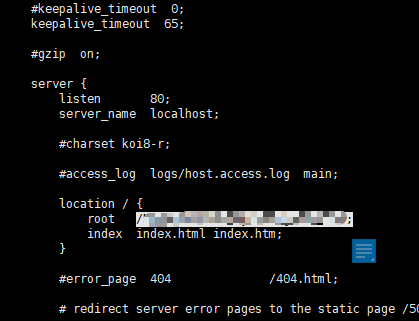
**只需要把root的路径指向项目的位置就行了**
再重启一下
/usr/local/nginx/sbin/nginx -s reloadnginx 使用
1. 配置文件解读
Nginx 和 Redis 一样,只需简单的文件配置,就能轻松实现吊炸天的功能,所以先来了解一下配置文件内容,不用太急着知道怎么用,接下来在功能实操的时候还会用到。
nginx.conf文件是经常需要配置的,我这里安装完成之后,该配置文件的路径见下图:
文件主要内容如下:
#指定用户,可以不进行设置
#user  nobody;
#Nginx进程,一般设置为和CPU核数一样
worker_processes  1;
#错误日志存放目录,可以根据后面的日志级别指定到不同目录
error_log  /var/log/nginx/error.log info;
#进程pid存放位置
pid        /var/run/nginx.pid;

events {
    # 单个后台进程的最大并发数
    worker_connections  1024;
}

http {
    #文件扩展名与类型映射表,指定为当前目录下的 mime.types
    include       mime.types;
    #默认文件类型
    default_type  application/octet-stream;
    #设置日志显示格式
    log_format  main  '$remote_addr - $remote_user [$time_local] "$request" '
                      '$status $body_bytes_sent "$http_referer" '
                      '"$http_user_agent" "$http_x_forwarded_for"';

    #nginx访问日志存放位置
    access_log  /var/log/nginx/access.log  main;

    #开启高效传输模式
    sendfile        on;
    #tcp_nopush     on;
    #保持连接的时间,也叫超时时间
    keepalive_timeout  65;
    #开启gzip压缩
    #gzip  on;
    #server的配置可以单独为一个子配置文件,避免单个配置文件过大
    server {
        #配置监听端口
        listen       80;
        #配置域名
        server_name  localhost;
        #charset koi8-r;
        #access_log  /var/log/nginx/host.access.log  main;
        location / {
            #指定默认目录
            root   html;
            #默认访问页面
            index  index.html index.htm;
        }
        # 指定http code 配置404页面
        #error_page  404              /404.html;

        # redirect server error pages to the static page /50x.html
        #错误状态码的显示页面,配置后需要重启
        error_page   500 502 503 504  /50x.html;
        location = /50x.html {
            root   html;
        }
   }
}
在上面配置文件中,有几个点需要注意:
- http 配置块中可以配置多个 server 块,而每个 server 块就相当于一个虚拟主机(后续会说到);
- 在 server 块中可以同时包含多个 location 块。
- 在 http 配置块中可以使用 include 目录/*.conf; 指定子配置文件的位置,然后自动加载配置内容进来,避免单文件配置过大。
2. 常用命令
这里演示没有配置环境变量,所以需要进入 nginx 的安装目录(/usr/local/nginx/sbin)中进行操作,进入可以执行以下命令:
开启 nginx
./nginx #启动停止 nginx
# 方式1
./nginx -s stop # 立即停止
# 方式2
./nginx -s quit # 进程完成当前工作后在停止
# 方式3
killall nginx # 直接杀死进程

taskkill /IM  nginx.exe  /F
重新加载配置文件
./nginx -s reload查看 nginx 的启动情况
ps aux|grep nginx查看端口号占用情况
netstat -tlnp # 查看整体端口占用情况
netstat -tlnp|grep 端口号  # 查看指定端口的占用情况
3. 常用功能实战
3.1 反向代理
经常有小伙伴要用 google 搜索资料,被无情的拒绝了,所以只能百度;如果非要用 google 进行搜索咋弄?翻墙(需要配置相关信息),其实本质是本机电脑借助代理服务器转到对应目标服务器(小伙伴机器和代理服务器在同一个 LAN 内),然后就可以间接获取到信息啦,这种形式就叫正向代理。如下图:
反向代理与正向代理刚好相反,反向代理和目标服务器在同一个 LAN 内,小伙伴直接访问反向代理服务器地址,由反向代理将请求转发给目标服务服务器,然后将结果返回给小伙伴。如下图:
案例演示:
新建一个 API 项目,然后部署到云服务器上,通过 nginx 进行反向代理,隐藏项目的真实地址,为了运行 API 项目,这里需要安装.NetCore3.1 的运行环境(不是开发就不用安装 SDK 啦);
#第一步,注册 Microsoft 密钥和存储库。安装必需的依赖项。
rpm -Uvh https://packages.microsoft.com/config/centos/7/packages-microsoft-prod.rpm
#第二步,安装 .NET Core3.1 运行时,不是开发环境,就不需要安装sdk
yum install aspnetcore-runtime-3.1
然后执行 dotnet --version 命令,如果显示对应版本就可以继续部署程序啦;
创建一个 TestWebAPI 项目,将编译之后的项目文件通过 Xftp 拷贝到云服务器上,然后将其启动,如下:
运行之后,由于阿里云云服务器的安全组没有对外开放 5000 端口,所以外网是访问不了的,但可以在服务器内通过 curl 命令测试站点是否启动,如下:
我这个服务器,80 端口是对外开放的,可以访问到的,如下:
所以现在我们通过 nginx 能访问的 80 端口,反向代理到我们内部开启的测试项目,即 5000 那个端口。nginx 配置如下:
重启 nginx 之后,就可以访问啦,如下:
关键知识:
在 Server 块中指定对外的端口和 server_name(域名或 IP);
配置对应 Server 块中的 location 块;配置 location 可以进行正则匹配,语法如下:
location [ = | ~ | ~* |^~] uri{ } # 匹配的路径=:表示 uri 不包含正则表达式,要求请求字符串与 uri 严格匹配,只要匹配成功立即处理该请求,不在继续寻求匹配的规则;
~:用于表示 uri 中包含正则表达式,区分大小写;
~*:用于表示 uri 中包含正则表达式,不区分大小写;
^~:表示 uri 不包含正则表达式,找到请求字符串与 uri 匹配度最高的 location 后,然后立即处理请求。
例:
实操如下:
在 location 中使用proxy_pass配置需要转发到的目标服务器地址;
nginx 反向代理好处:
- 屏蔽目标服务器的真实地址,相对安全性较好;
- nginx 的性能好,便于配置负载均衡和动静分离功能,合理利用服务器资源。
- 统一入口,当做负载均衡时,不管目标服务器怎么扩展部署,调用者只访问代理服务器入口即可。
3.2 负载均衡
系统的高可用是比较重要的,所以站点会通常以集群的方式进行部署, 但为了让请求均匀分配到各服务器上,则就要用到负载均衡策略啦,不管是软件的方式还是硬件的方式都可以实现(这里就不详细列举啦),大概模式如下图:
案例演示
案例采用一个 nginx 做为反向代理,并通过简单的配置实现负载均衡功能;由于设备有限,目标服务器采用端口不同的形式进行模拟,端口分别是 5000 和 6000,然后在原来的项目中增加一个获取端口的接口,用于便于案例演示,代码如下:
然后将编译完成之后的项目文件通过 xFtp 拷贝到云服务器上,然后用以不同端口的形式分别在不同终端启动,命令如下:
另外打开一个终端,如上图一样启动项目,只是配置端口为 5000 打开,这样项目就启动了两个(集群),接下来就通过配置 nginx 来实现负载均衡的功能。如下图:
nginx 负载均衡策略
如上演示,默认情况下,nginx 的负载均衡策略为轮询,在实际应用场景中可以根据需要配置其他策略,如下:
轮询:默认就是,指每个请求按照请求顺序逐一分配到不同到目标服务器,如果目标服务器有宕机的,还能自动剔除。
权重(weight):通过配置权重来实现请求分配,目标服务器配置的权重越高,被分配的请求越多。
# 其他不变,只是在每个目标服务器后面增加权重即可
upstream testloadbalance {
      server 127.0.0.1:5000 weight=5;
      server 127.0.0.1:6000 weight=10;
  }
按照上面配置重启 nginx,多次请求测试,请求会更多的转发到 6000 上面。
ip_hash:每个请求有对应的 ip,通过对 ip 进行 hash 计算,根据这个结果就能访问到指定的目标服务器;这种方式可以保证对应客户端固定访问到对应的目标服务器;
# 其他不变,只是增加一个策略进行 upstream testloadbalance { ip_hash; # 指定策略为通过ip进行hash之后转发 server 127.0.0.1:5000; server 127.0.0.1:6000; }fair:按目标服务器的响应时间来分配请求,响应时间短的优先被分配。
关于这种模式需要额外安装 nginx-upstream-fair,然后配置一下策略即可,安装就不具体演示,点击上面连接进入看说明;配置内容如下:
# 其他不变,只是增加一个策略进行
upstream testloadbalance {
      fair; # 指定策略为fair
      server 127.0.0.1:5000;
      server 127.0.0.1:6000;
  }
负载均衡的功能的配置是不是很简单~~~,动动手感觉就是舒坦。
3.3 动静分离
前后端分离开发的模式最近几年是火的不行,在部署方面,为了提高系统性能和用户体验,也会将动静分离部署,即将静态资源(如 html、js、css、图片等)单独部署一个站点,关于 WebAPI 获取和处理信息单独部署为一个站点。本质还是通过 location 匹配规则,将匹配的请求进行不同的处理即可。
环境准备
在 nginx 安装目录下创建一个 static 目录,用于存放相关静态资源:
结构如下:
动静分离配置
重启 nginx(或重新加载配置文件),然后访问看效果:
动静分离思想就是这样直观,小伙伴可以根据自己的需要,定义 location 的匹配规则即可。
4. 其他功能
除了以上常用的功能,可能还有一些小功能也会常用到哦,比如根据 http 状态码配置指定页面、访问权限控制、适配 PC 或移动端等,以下挑几个平时比较常用的演示一把,如下:
根据状态码配置指定页面
就拿平时常见的 404 举例,默认可能就是简单的页面提示,如下:
但是对于很多企业都喜欢做自己个性化的页面,还有一些用来做公益广告等等;nginx 配置很简单,如下:
其他 http 状态码也可以通过上面的方式进行自定义页面展示。
访问权限控制
为了系统安全,会针对请求增加访问权限控制,比如使用黑白名单的方式来进行控制,将访问 IP 加入到白名单就可以访问,加入到黑名单就不可以访问啦,如下:
上图是拒绝指定 IP,如果是允许指定 IP,可进行如下配置,如下:
location /weatherforecast/ { proxy_pass http://testloadbalance; # 这个ip是百度输入ip查看到的,也可以通过nginx日志可以看 allow 223.88.45.26; }注:如果在同一 location 块中同时配置 deny 和 allow,配置在最前面的会覆盖下面的,如下:
location /weatherforecast/ {
  proxy_pass http://testloadbalance;
  # deny all 放在前面,就所有不能访问,deny all 会覆盖下面配置
  #deny all;
  allow  223.88.45.26;
  # deny all 放在后面,被上面allow进行覆盖
  deny all;
}
适配 PC 或移动端
现在的移动端好多都是采用 H5 的形式进行开发,或者是混合模式,所以也需要针对移动端部署对应的站点,那用 nginx 如何自动适配 PC 还是移动端页面呢?
准备环境
在 nginx 安装目录中创建 pcandmobile 目录,如下:
目录里面内容如下:
两个 index.html 中的就只有一个 h1 标签,分别显示“PC 端页面”和“移动端页面” 文字。
nginx 配置
location / {
root pcandmobile/pc; # 默认在pc目录中找页面
# 当请求头中User-Agent中匹配如下内容时,就去mobile目录找页面
if ($http_user_agent ~* '(Android|webOS|iPhone|iPod|BlackBerry)') {
    root pcandmobile/mobile;
}
index index.html;
}
运行效果如下:
本质就是判断请求头中 User-Agent,只要匹配到移动端,就去找指定移动页面就行啦。